


Mucha gente usa su iPhone como su cámara principal en estos días porque las lentes de los teléfonos inteligentes modernos toman fotos de gran calidad. Incluso si la cámara es lo suficientemente buena de manera predeterminada, hay algunas configuraciones que puede cambiar en su iPhone para tomar mejores fotos y videos. Siga leyendo mientras detallamos cómo hacer esto.
Si bien puede alternar entre los modos de cámara y cambiar algunas opciones directamente en la aplicación Cámara nativa, algunas configuraciones solo se pueden encontrar en la aplicación Configuración de iOS. Para eso, abra la aplicación Configuración en su iPhone y vaya al menú Cámara.
Enciende la red
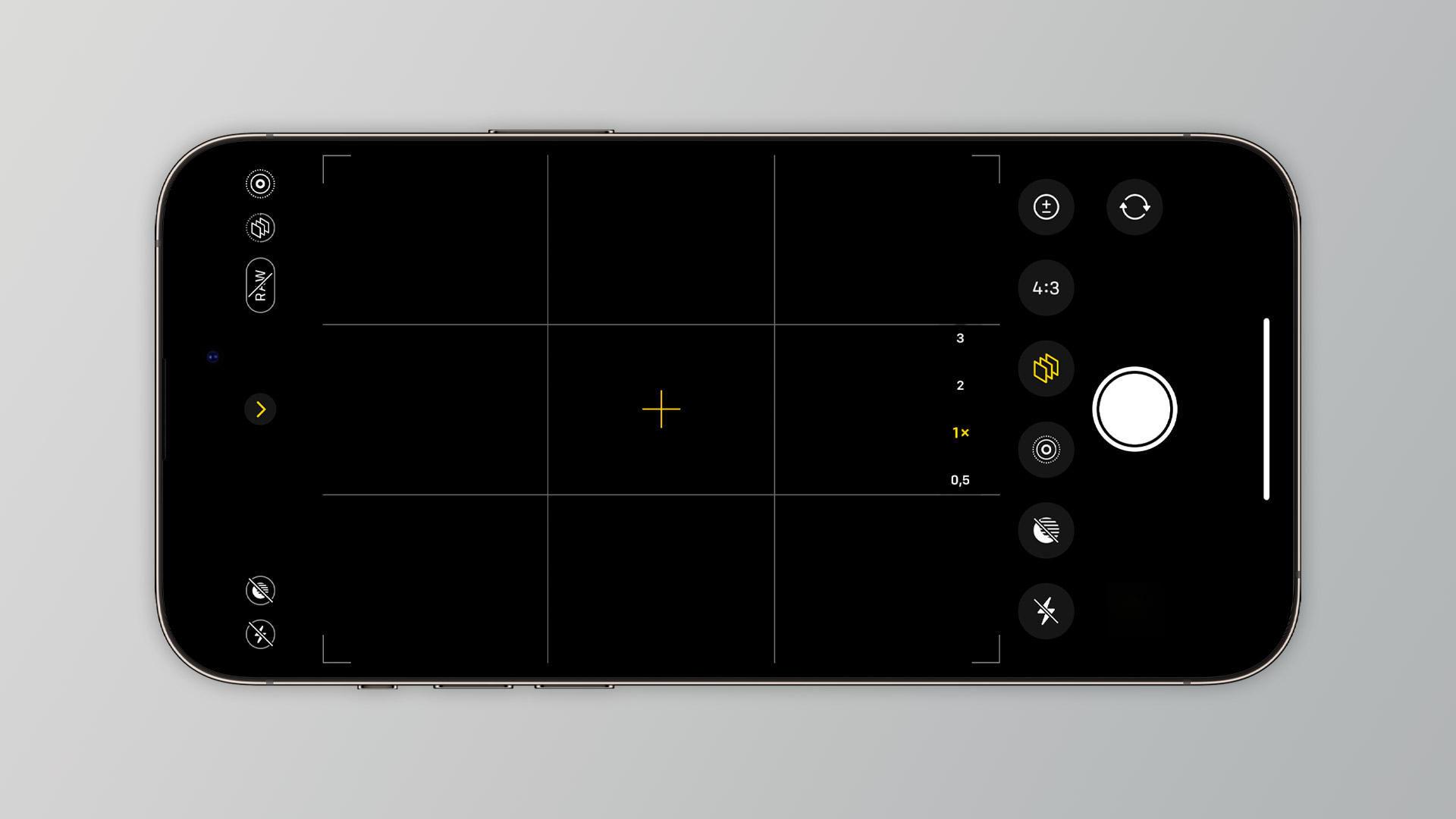
Encuadrar a una persona u objeto en una foto o video puede no ser tan simple como parece. Sin embargo, habilitar la cuadrícula en la aplicación de la cámara cambia todo. La cuadrícula hace que sea muy fácil mantener su iPhone en la posición correcta, su enfoque principal y más.
Busque la opción Red en la sección de configuración y actívela. Ahora verá las líneas de cuadrícula cada vez que abra la aplicación Cámara en su iPhone.
ProRAW y ProRes
Desde el iPhone 12 Pro, Apple permite a los usuarios tomar fotos en formato ProRAW directamente en la aplicación Cámara. Para aquellos que no están familiarizados, una imagen RAW es básicamente la imagen original capturada por el sensor, con un procesamiento posterior mínimo o nulo. Contiene todos los datos sobre cosas como el brillo, las sombras y los colores que se pueden editar más tarde en un software de edición de fotos como Adobe Lightroom.
Con el iPhone 13 Pro, Apple también agregó soporte para video ProRes, un códec con compresión mínima que garantiza archivos de mayor calidad que son mejores para la edición posterior.
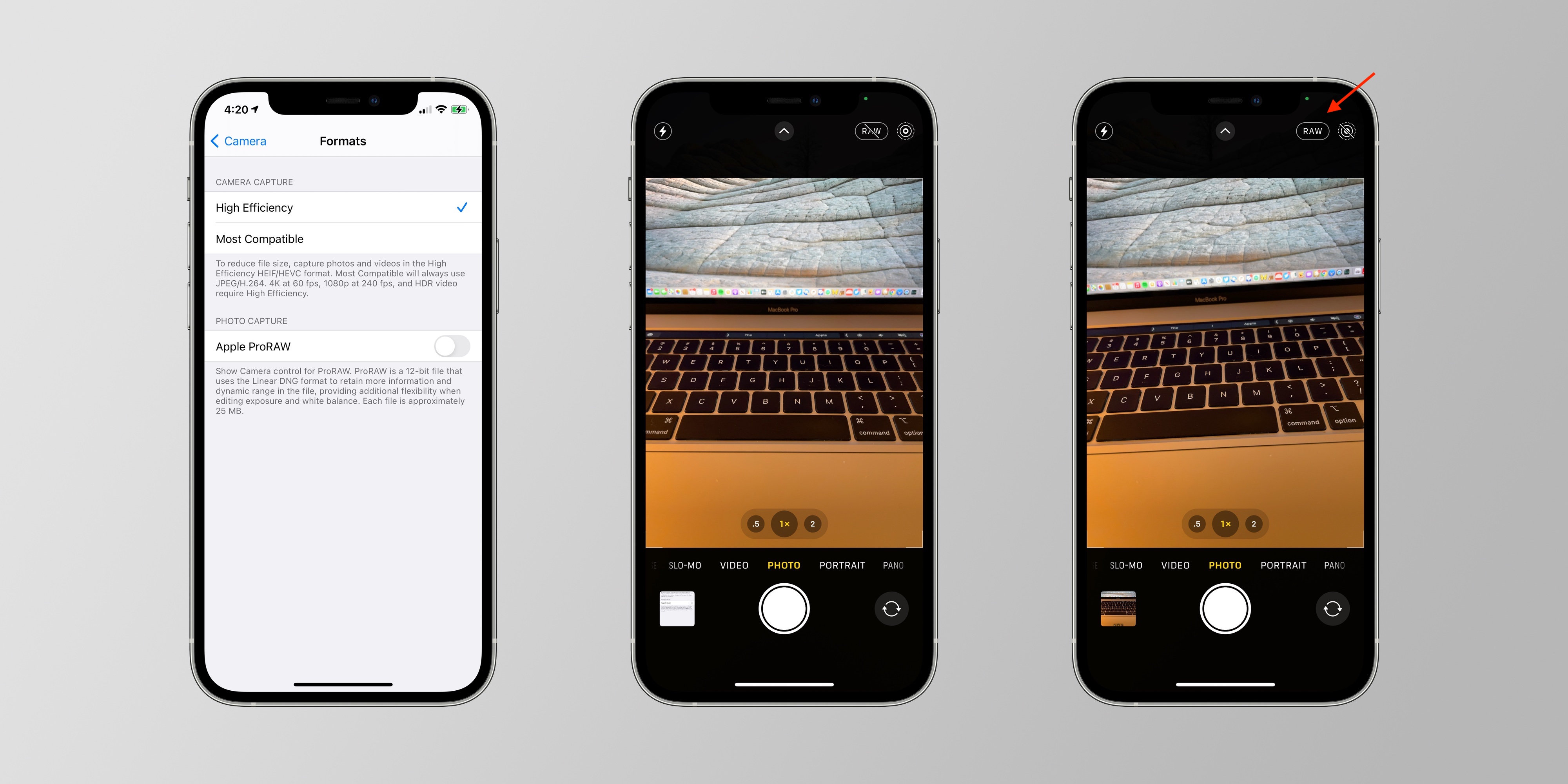
Puede habilitar ProRAW y ProRes en la lista de formatos dentro de la configuración de la aplicación de la cámara. Si tiene un iPhone 14 Pro, también puede elegir entre tomar fotos ProRAW de 12MP o 48MP. Después de activar estas opciones, verá los botones ProRAW y ProRes en la aplicación Cámara. Simplemente haga clic en él cuando desee tomar fotos y videos usando estos formatos.
Cabe señalar que ninguna de estas opciones está disponible para modelos de iPhone que no sean Pro. También tenga en cuenta que las fotos ProRAW y los videos ProRes ocupan mucho más espacio en el almacenamiento de su iPhone que los formatos normales.
Cámara frontal de espejo
De forma predeterminada, se voltea cada foto que toma con la cámara frontal de su iPhone. Esto se debe a que, en lugar de capturar exactamente lo que ves en la pantalla, el iPhone voltea la imagen para que elementos como el texto se muestren correctamente. Sin embargo, si prefiere tomar selfies exactamente como aparecen en la vista previa de la aplicación Cámara, puede hacerlo.
Todo lo que tienes que hacer es activar la opción Mirror Front Camera en la sección de configuración de los ajustes de la aplicación de la cámara. Cuando esta opción está activada, sus selfies aparecerán exactamente como los ve en la vista previa.
Control de macros
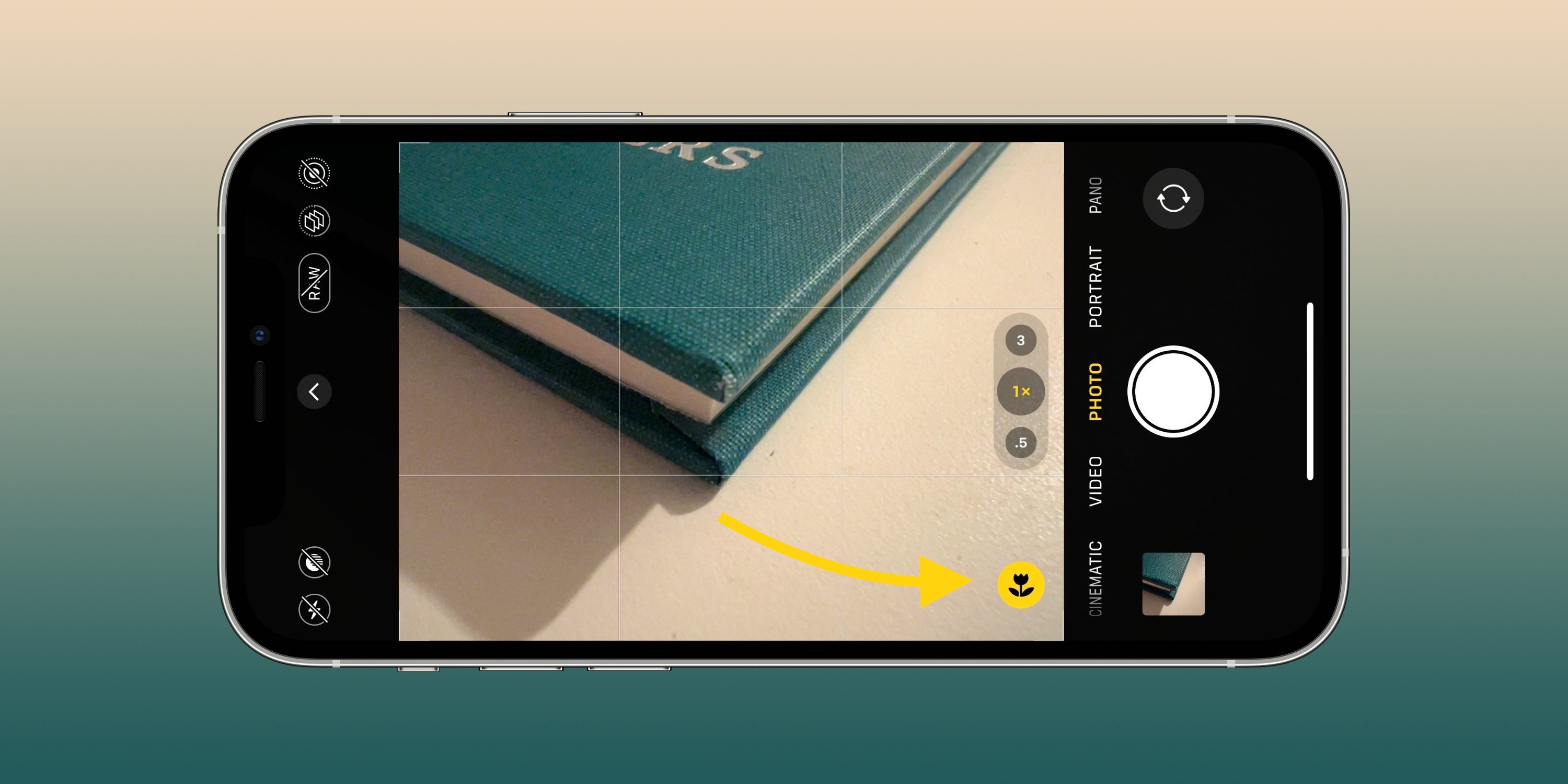
El iPhone 13 Pro y el iPhone 14 Pro cuentan con un modo macro integrado en la lente ultra gran angular, que permite a los usuarios tomar primeros planos de verdad. Este modo se activa automáticamente dependiendo de la distancia entre el iPhone y el objeto al que apuntas, lo que puede molestar a algunas personas. Afortunadamente, puede optar por activar esta opción manualmente solo cuando desee usarla.
Para hacer esto, habilite la opción de control Macro en la configuración de la aplicación Cámara. El botón Macro ahora aparecerá cuando el iPhone esté demasiado cerca de un objeto, y solo se activará si lo tocas.
estilos de fotografía
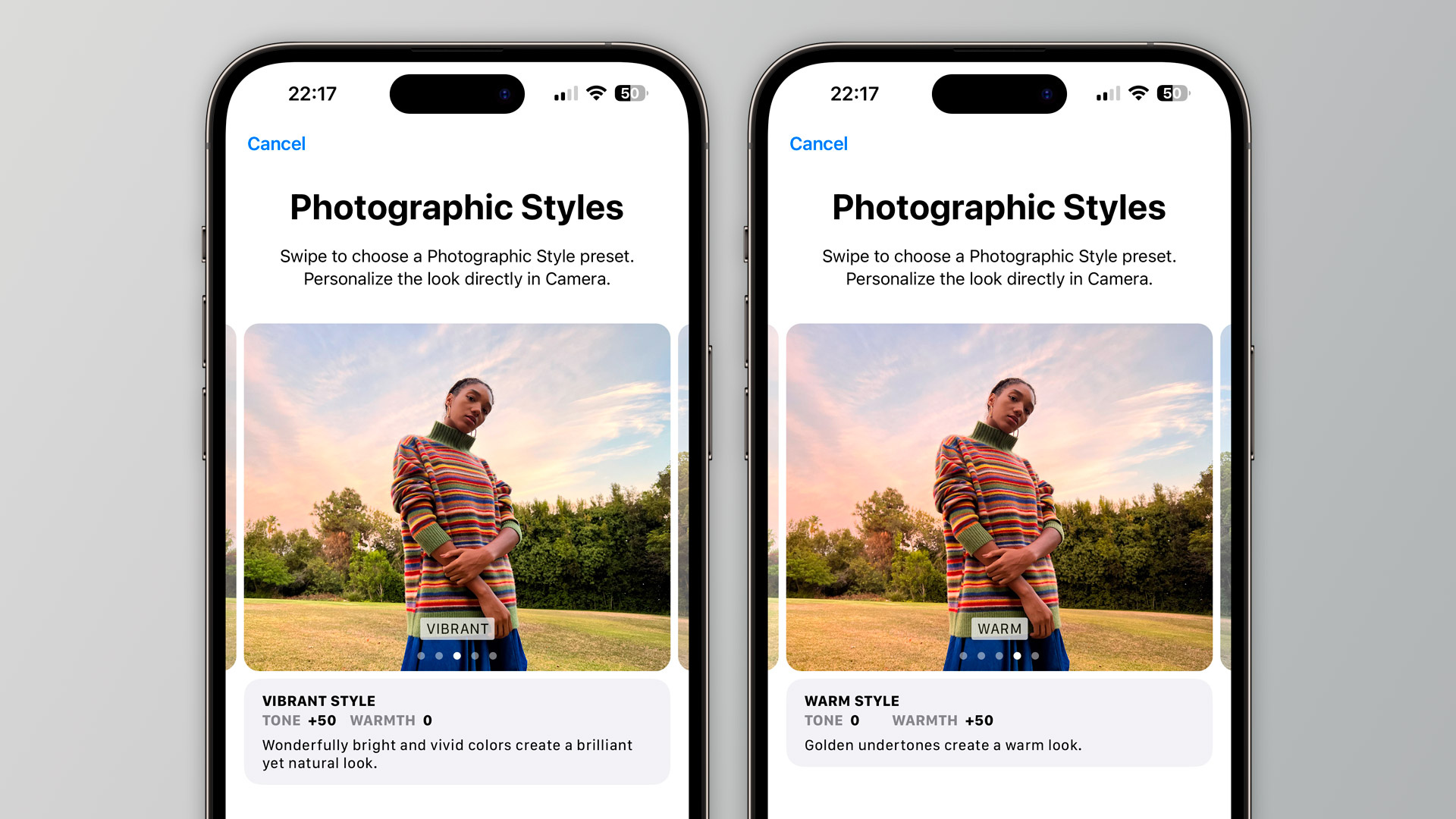
Proporcionado por Apple estilos de fotografía Con el iPhone 13. Estos son diferentes ajustes preestablecidos de tono y temperatura que pueden cambiar drásticamente el aspecto de sus fotos mientras conservan cosas como el color del cielo y los tonos de piel.
Puede elegir un estilo de fotografía directamente desde la aplicación Cámara o en Configuración tocando la opción Estilos de fotografía en la sección Toma de fotografías.
Cambiar la resolución de vídeo
La aplicación de la cámara en el iPhone le permite cambiar rápidamente entre diferentes resoluciones y velocidades de cuadro antes de grabar un video. Sin embargo, cambiar estas opciones desde la aplicación Configuración le permite elegir más resoluciones y velocidades de cuadro.
Por ejemplo, puede configurar su iPhone para grabar videos en 720p para ahorrar espacio de almacenamiento, grabar videos en cámara lenta en 1080p a 240 fps para una mejor calidad y fluidez, o incluso capturar videos 4K cinemáticos a 24 fps o 30 fps. iPhone 14.
Simplemente toque los menús de grabación de video, grabación a cámara lenta o grabación de cine en la configuración de la cámara y elija la opción que más le convenga.
Configuración de conservación
Al tomar fotos o disparar con su iPhone, hay muchos ajustes que puede hacer, como cambiar el nivel de exposición, elegir un filtro o habilitar ProRAW. De manera predeterminada, cada vez que cierra la aplicación Cámara, esta configuración se restablece. Pero si quieres quedártelo, hay una manera de hacerlo.
Simplemente toque el menú Conservar configuración en la configuración de la aplicación de la cámara. Allí puede seleccionar las opciones que desea mantener la misma configuración cada vez que abre la aplicación de la cámara.
Bonificación: desliza hacia arriba para obtener más
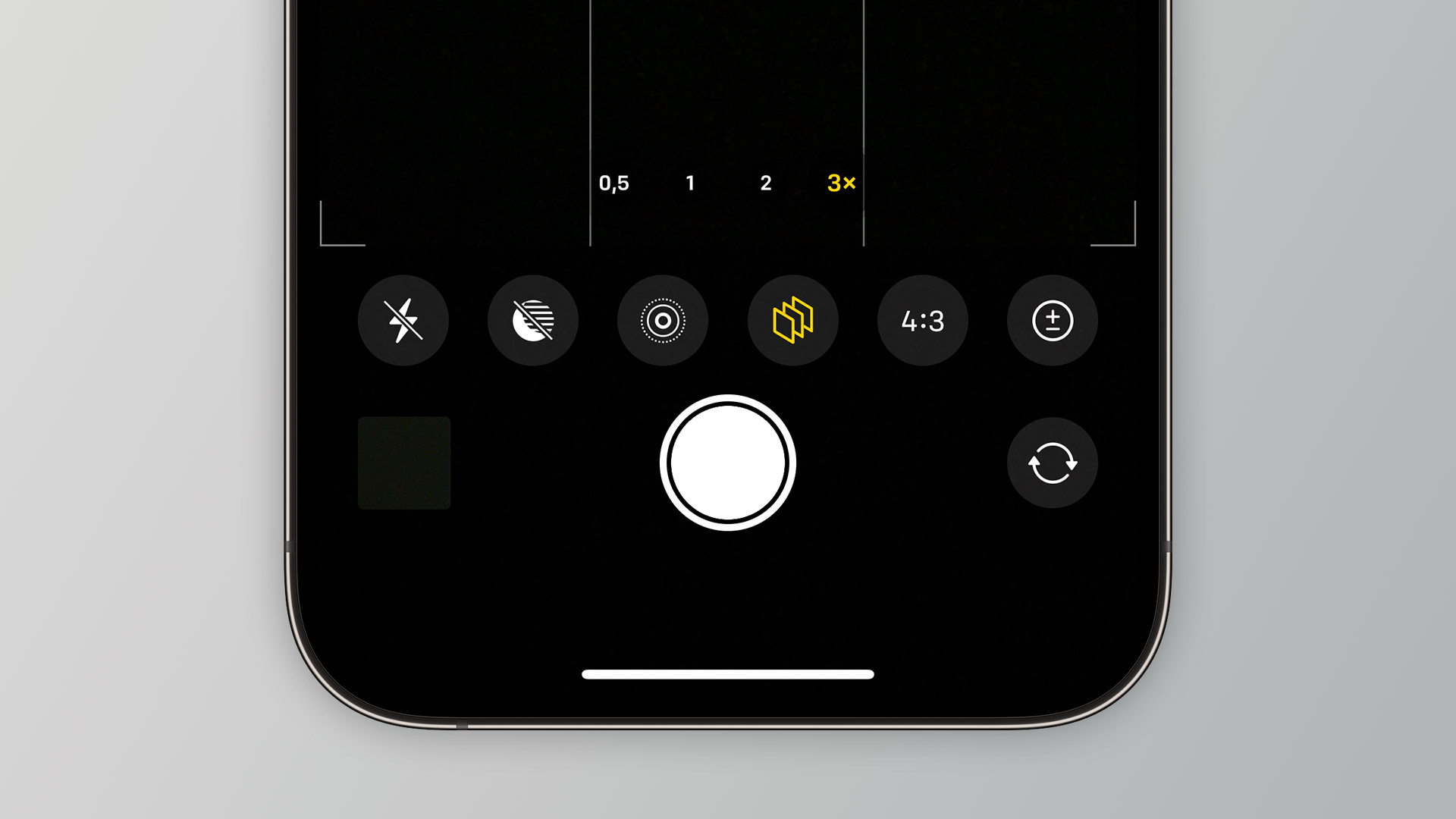
Cuando esté a punto de tomar una foto o grabar un video con la aplicación Cámara, intente deslizar el dedo hacia arriba en la pantalla para mostrar un menú con opciones adicionales. Allí puede cambiar los estilos de disparo, la relación de aspecto, aplicar filtros, establecer la relación de aspecto y más.
¿Hay algún otro truco que conozcas? Compártalo con nosotros en la sección de comentarios a continuación.
Lea también:
FTC: Utilizamos enlaces de afiliados para obtener ingresos. más.

Visite 9to5Mac en YouTube para obtener más noticias de Apple:

Javier Marías es colaborador en El Demócrata, donde cubre temas de actualidad, política, negocios, tecnología, deportes, entretenimiento y estilo de vida. Su trabajo se centra en ofrecer información clara, útil y bien contextualizada, acercando a los lectores noticias, tendencias y acontecimientos relevantes para comprender mejor el mundo que los rodea.